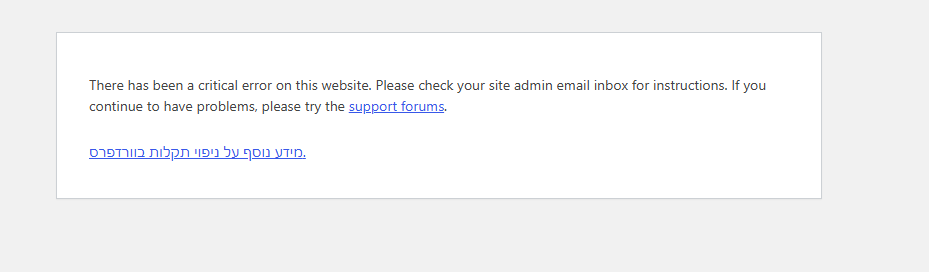
אם ניסיתם להיכנס לאתר שלכם ונתקלתם בהודעה הלבנה והמלחיצה: "There has been a critical error on this website. Please check your site admin email inbox for instructions", אתם לא לבד. בעגה המקצועית של מנהלי אתרים, התופעה הזו מכונה מסך המוות הלבן (White Screen of Death), והיא מעידה על כך שקוד ה-PHP של האתר קרס.
כאשר מתרחשת שגיאה קריטית באתר, אין צורך להיכנס לפאניקה. האתר שלכם, בסיס הנתונים והתוכן לא נמחקו. המשמעות היא פשוט שיש קונפליקט טכני בשרת שמונע מהאתר לעלות. כמפתחי וורדפרס המלווים עסקים וחברות בישראל ומטפלים מדי יום בתקלות קוד מורכבות, ריכזנו עבורכם את הצעדים המעשיים לאבחון ופתרון מהיר של הבעיה.
אבחון מהיר: מה גורם לשגיאה קריטית באתר?
לפני שרצים לשנות קבצים, כדאי להבין מה בדרך כלל מייצר שגיאה קריטית בוורדפרס. הניסיון בשטח מראה כי ב-95% מהמקרים, הקריסה נובעת מאחת מארבע הסיבות הבאות:
| הגורם לתקלה | מה קרה מאחורי הקלעים? | איך מזהים? |
| התנגשות תוספים (Plugins) | שני תוספים מנסים להשתמש באותה פונקציה, או שתוסף לא תואם לגרסת הוורדפרס. | השגיאה הופיעה מיד לאחר שעדכנתם תוסף או התקנתם תוסף חדש. |
| בעיה בתבנית העיצוב (Theme) | קוד פגום בקובץ functions.php או עדכון תבנית שנכשל באמצע התהליך. | התקלה התרחשה לאחר שינוי הגדרות עיצוב או עדכון תבנית האם/תבנית הבת. |
| חריגה מגבול זיכרון ה-PHP | האתר ניסה לבצע פעולה כבדה מדי (כמו ייצוא נתונים גדול) והשרת חנק את הפעולה. | האתר נהיה איטי מאוד דקות ספורות לפני שקרס לחלוטין. |
| גרסת PHP לא תואמת בשרת | חברת האחסון שדרגה את גרסת ה-PHP בשרת, אך אחד התוספים שלכם ישן מדי ולא תומך בה. | חברת האחסון שלחה התראה על שדרוג שרתים, או ששיניתם ידנית את הגרסה ב-cPanel. |
שלב 1: שימוש במצב התאוששות (Recovery Mode) של וורדפרס
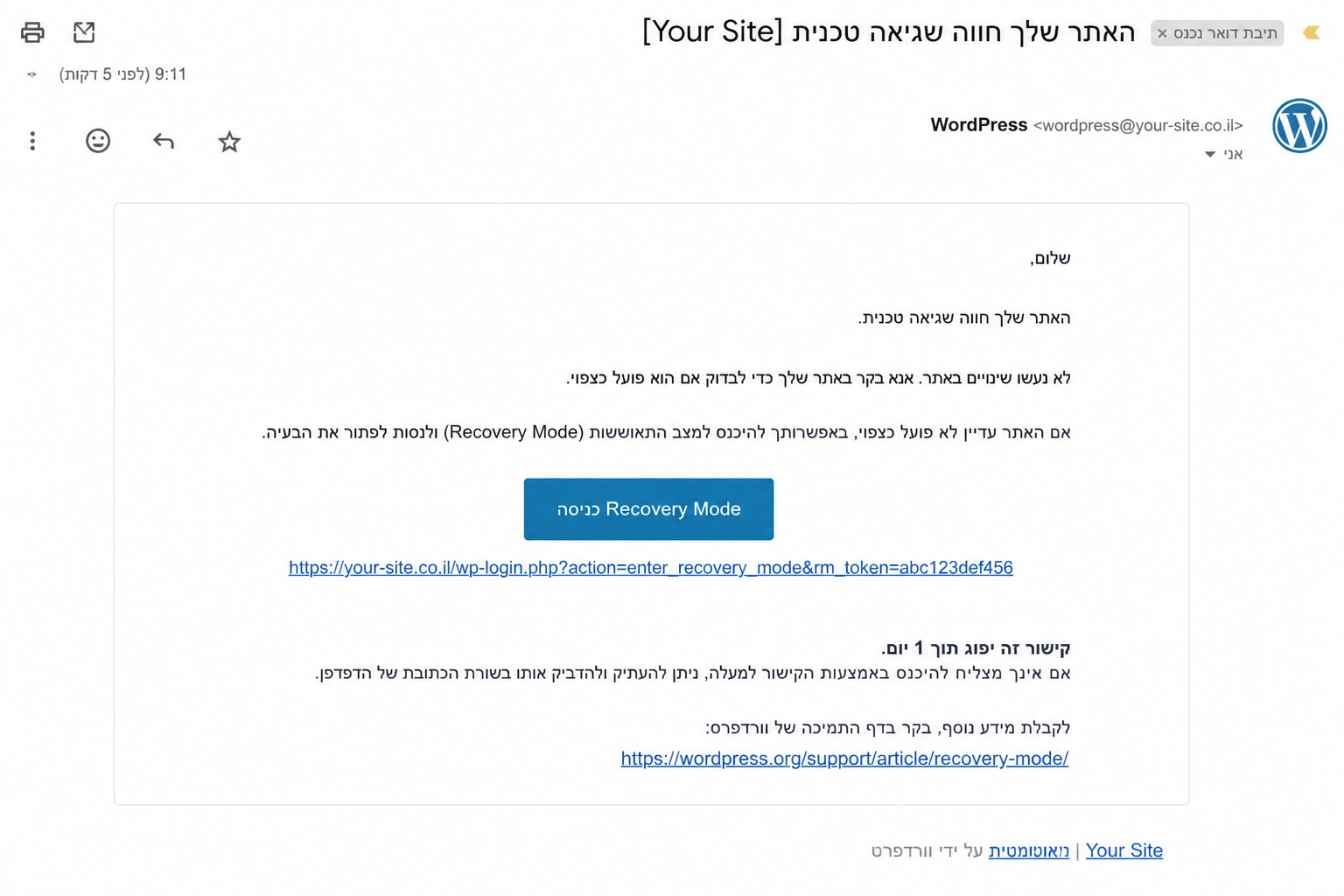
החל מגרסה 5.2, מערכת וורדפרס כוללת מנגנון הגנה פנימי מפני קריסות. כאשר מופיע המשפט There has been a critical error on this website, המערכת מנסה לשלוח מייל אוטומטי לכתובת של מנהל האתר (ה-Admin Email המוגדר במערכת).
איך פועלים?
- היכנסו לתיבת המייל של מנהל האתר וחפשו הודעה תחת הכותרת "האתר שלך חווה שגיאה טכנית".
- בתוך המייל יופיע פירוט מדויק של התוסף או הקובץ שגרמו לקריסה.
- לחצו על קישור הכניסה המיוחד המופיע במייל. קישור זה יכניס אתכם ללוח הבקרה במצב התאוששות (Recovery Mode).
- כעת תוכלו לכבות (Deactivate) את התוסף הבעייתי בבטחה, והאתר יחזור לפעילות.
שלב 2: הפעלת מצב ניקוי שגיאות (WordPress Debug Mode)
אם לא קיבלתם מייל מוורדפרס (למשל, כי השרת שלכם לא מוגדר לשליחת מיילים אוטומטיים), תצטרכו "להכריח" את האתר להראות לכם מה הבעיה במקום להציג הודעה כללית על שגיאה קריטית בוורדפרס.
איך מפעילים את ה-Debug?
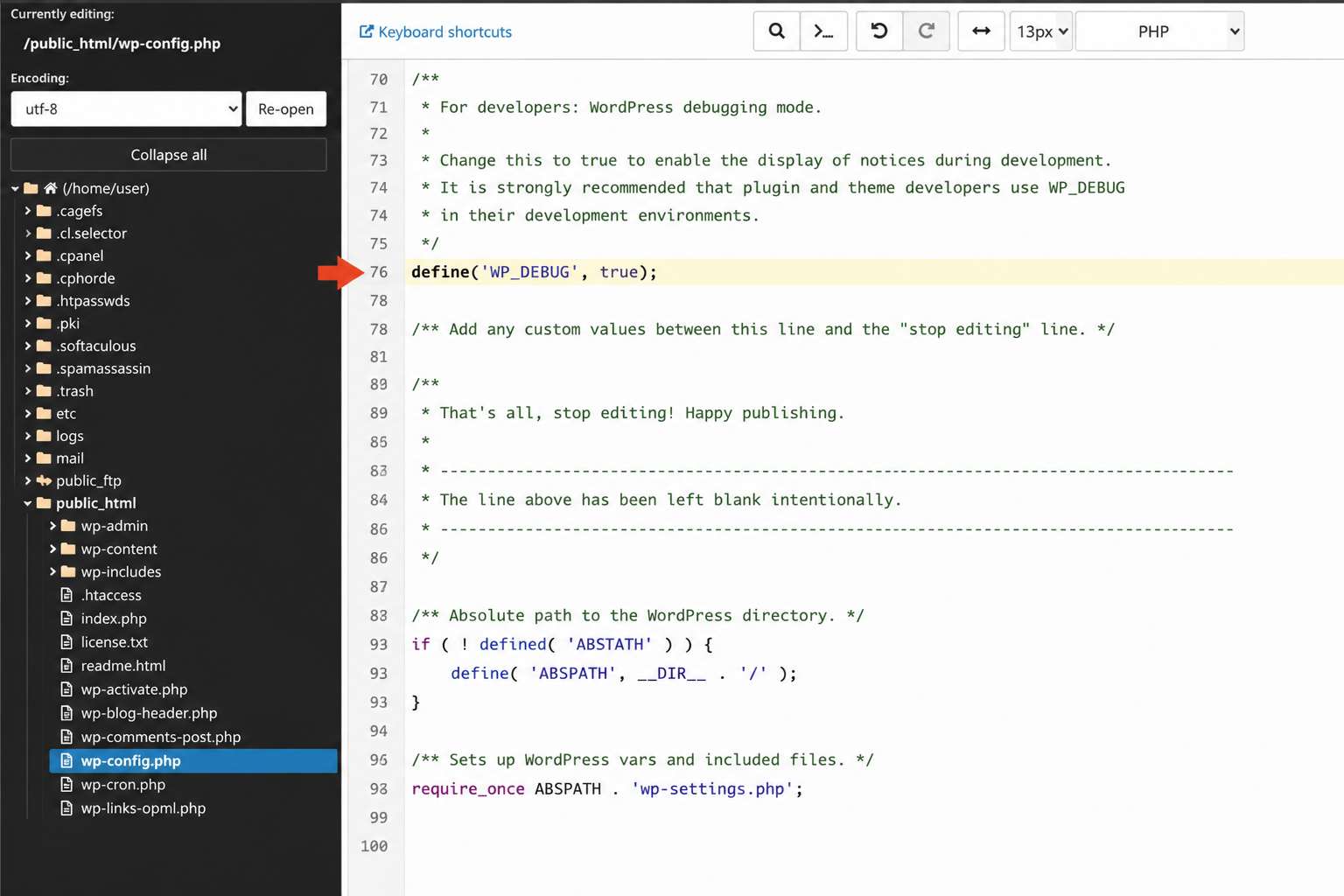
- התחברו לשרת האחסון של האתר באמצעות ממשק הניהול (cPanel/DirectAdmin) או תוכנת FTP.
- גשו לתיקיית השורש של האתר (public_html) וחפשו את הקובץ wp-config.php.
- פתחו את הקובץ לעריכה וחפשו את השורה הבאה:
define('WP_DEBUG', false); - שנו את הערך מ-false ל-true:
define('WP_DEBUG', true); - שמרו את הקובץ ורעננו את האתר.
במקום המסך הלבן הכללי, כעת תראו שורות קוד המציינות את הנתיב המדויק של התקלה, לדוגמה: …/wp-content/plugins/plugin-name/error-file.php. שם התיקייה יגלה לכם בדיוק איזה תוסף שבר את האתר.
שלב 3: נטרול ידני של תוספים דרך מנהל הקבצים
אם זיהיתם את התוסף הבעייתי, או אם אתם חושדים שתוסף כלשהו גרם להופעת מסך המוות הלבן, ניתן לכבות אותו ישירות מתוך שרת האחסון מבלי להיכנס למערכת הוורדפרס.
מדריך מהיר לנטרול תוסף:
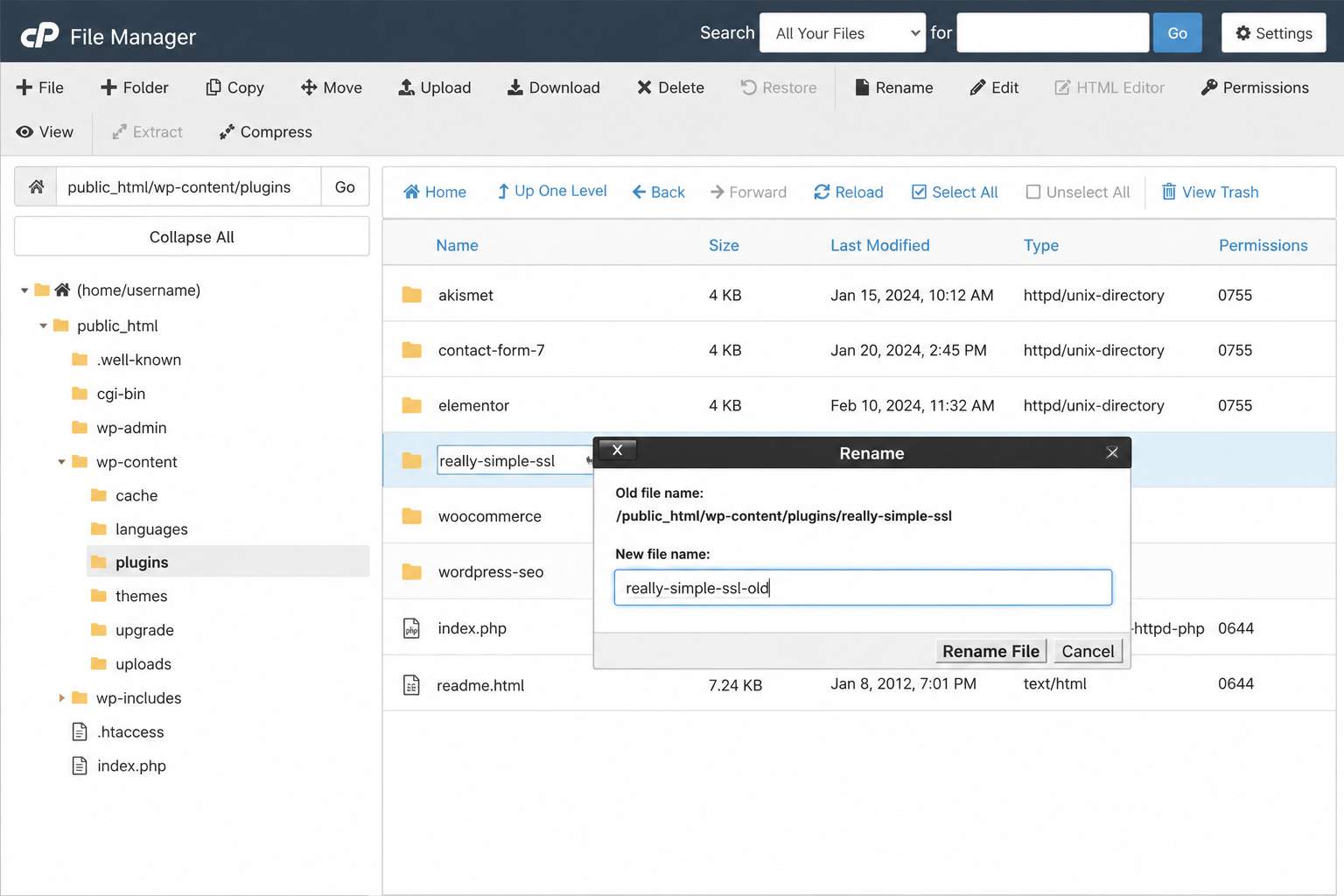
- כיבוי תוסף בודד: נווטו לתיקייה wp-content/plugins. חפשו את התיקייה של התוסף החשוד ושנו את שמה (לדוגמה: מ-elementor ל-elementor-old). פעולה זו תכבה את התוסף באופן מיידי והאתר יעלה.
- כיבוי כל התוספים יחד: אם אינכם יודעים מי התוסף האשם, שנו את השם של תיקיית plugins כולה ל-plugins-old. אם האתר חזר לעבוד, שנו את שם התיקייה חזרה ל-plugins, היכנסו פנימה ושנו את שמות התיקיות אחד-אחד כדי לבודד את הרכיב המקולקל.
שלב 4: הגדלת זיכרון ה-PHP בשרת (PHP Memory Limit)
לעתים שגיאה קריטית באתר מתרחשת פשוט כי נגמר לשרת הזיכרון הווירטואלי להרצת פעולות הקוד של וורדפרס, במיוחד באתרי חנויות (WooCommerce) או אתרים מרובי תוספים כבדים.
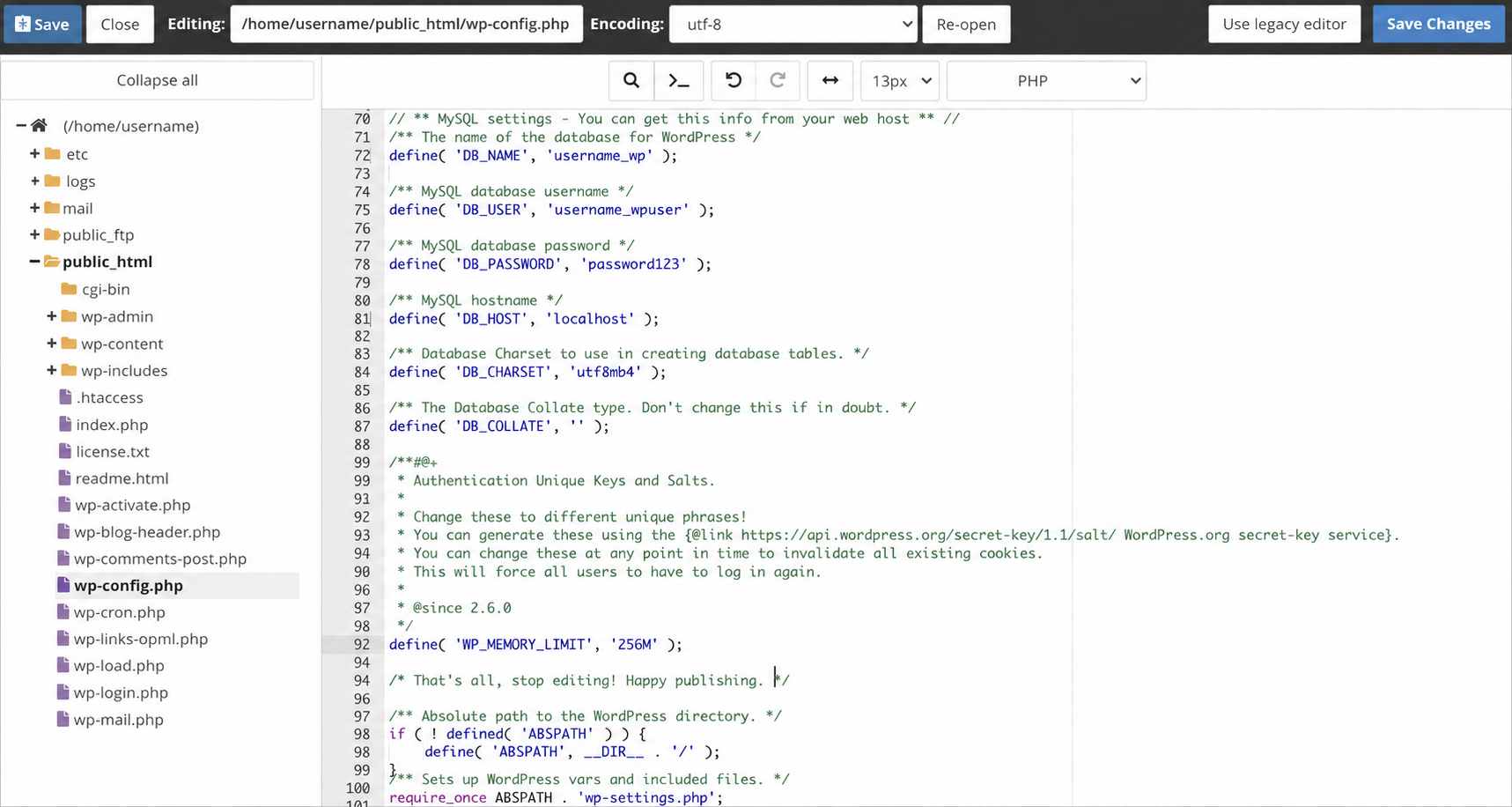
כדי להגדיל את הזיכרון, פתחו שוב את הקובץ wp-config.php והוסיפו את השורה הבאה ממש לפני השורה שכתוב בה /* That's all, stop editing! Happy blogging. */:
define('WP_MEMORY_LIMIT', '256M');
הגדרה זו מעלה את רף הזיכרון ל-256 מגה-בייט, נפח שמספיק לרוב הגדול של אתרי התדמית והמסחר בישראל.
מה הקשר בין מסך המוות הלבן לשגיאה בבסיס הנתונים (Database Connection)?
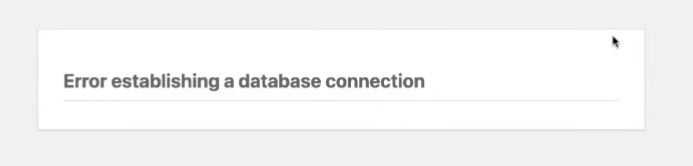
אחת הסיבות הנפוצות ביותר להופעת שגיאה קריטית בוורדפרס או מסך המוות הלבן היא השגיאה הטכנית המוכרת: "Error establishing a database connection".
מצב זה מתרחש כאשר קובצי האתר אינם מצליחים ליצור קשר עם בסיס הנתונים (הדאטה-בייס), שבו שמורים כל התכנים, הכתבות וההגדרות של האתר שלכם. כדי לפתור את התקלה הזו במהירות מבלי לפגוע בדירוגי ה-SEO של האתר, יש לבצע שלושה שלבי בדיקה מרכזיים:
- אימות פרטי הגישה בקובץ wp-config.php: הסיבה הנפוצה ביותר לתקלה היא שינוי סיסמה או העברת שרת. יש לוודא ששם המשתמש, הסיסמה וכתובת השרת (DB_HOST) בקובץ ההגדרות מדויקים לחלוטין.
- הרצת תיקון אוטומטי לבסיס הנתונים: אם השגיאה מופיעה רק בניסיון להתחבר לאזור הניהול (/wp-admin), ניתן להוסיף את השורה define('WP_ALLOW_REPAIR', true); לקובץ ה-config ולהריץ פקודת תיקון (Repair) אוטומטית.
- בדיקת עומסים מול חברת האחסון: לעיתים קרובות, שרת ה-MySQL קורס ומפסיק להגיב בעקבות מחסור במשאבי זיכרון או עומס חריג של תנועת גולשים, מה שמחייב פנייה דחופה לתמיכה הטכנית של חברת האחסון שלכם.
סיכום ומניעה: איך שומרים על האתר יציב?
פתרון התקלה הנוכחית הוא רק שלב ראשון. כדי למנוע את השגיאה הקריטית הבאה, מומלץ לאמץ שיטות עבודה של מנהלי אתרים מקצועיים: לא מבצעים עדכוני תוספים ישירות באתר החי מבלי שיש לכם גיבוי עדכני מהשעות האחרונות, ומומלץ להחזיק סביבת בדיקות (Staging site) נפרדת עבור שינויים ועדכונים מורכבים. אם ניסיתם את כל השלבים והאתר עדיין מציג שגיאה, מומלץ לפנות לחברת האחסון שלכם כדי שתבדוק את לוג השגיאות ברמת השרת (Server Error Log).